
Hôm nay Hazo sẽ hướng dẫn các bạn Add mail theo tên miền sử dụng tại iNET lên phần mềm Outlook của hệ điều hành ios.
1. Cài đặt email theo tên miền trên điện thoại iPhone IOS với phần mềm Outlook#
Bước 1: Vào “App Store” tìm “Outlook” để cài đặt#
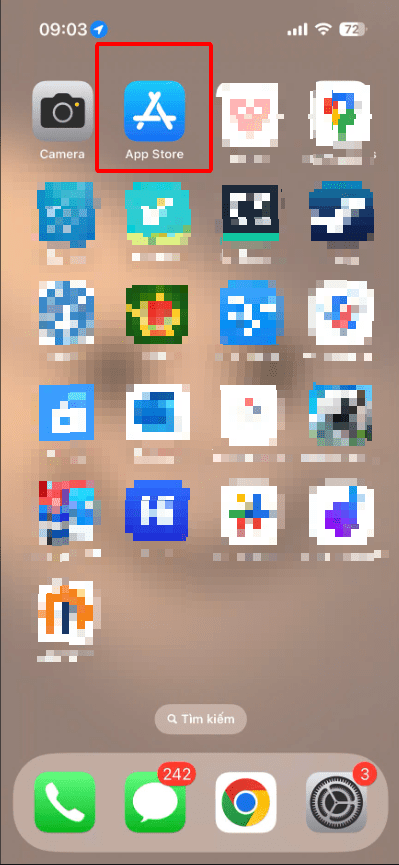
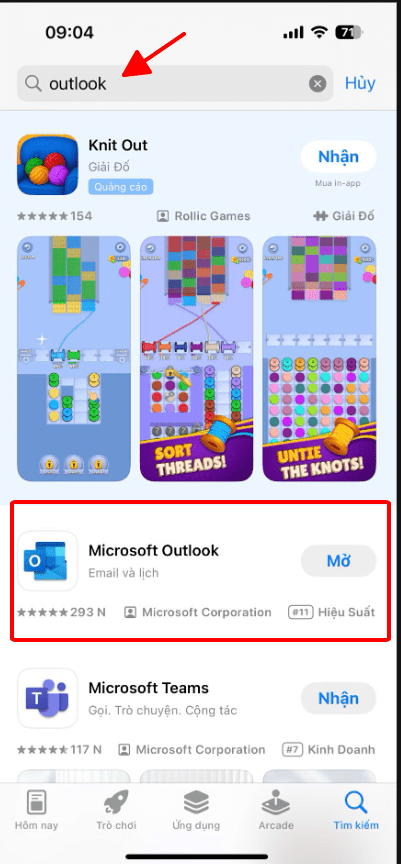
Ở đây do iNET đã cài đặt trước nên hiển thị ô Mở, khi ứng dụng chưa được cài đặt sẽ hiển thị thông tin Nhận bạn có thể tick vào mục Nhận để tiến hành cài đặt
Bước 2: Chọn “Thêm tài khoản”
#
Sau khi cài đặt xong Outlook, bạn mở ứng dụng này lên và chọn Thêm tài khoản

Ví dụ cài đặt với tài khoản email là: info@trungnq.xyz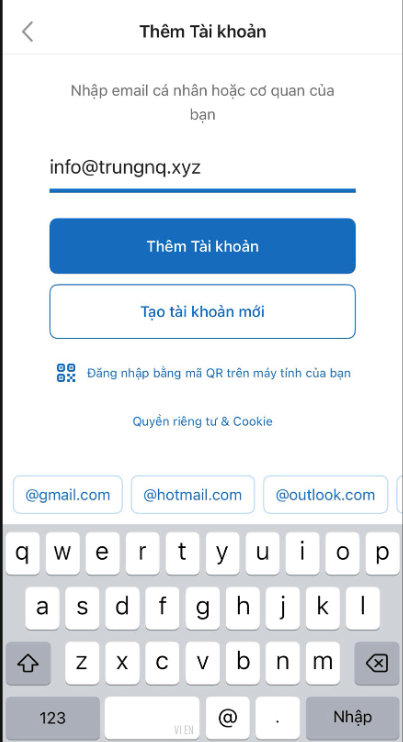
Bước 3: Nhập thông tin và cấu hình #
Địa chỉ email: info@trungnq.xyz
Tên hiển thị:
Mô tả:
– Máy chủ thư đến IMAP
Tên máy chủ IMAP: mặc định outlook tự nhận theo tên miền của bạn
Cổng IMAP: 993
Bảo Mật Cổng: SSL
Tên người dùng IMAP: info@trungnq.xyz
Mật khẩu IMAP: nhập mật khẩu mail
– Máy chủ thư đi SMTP
Tên máy chủ SMTP: mặc định outlook tự nhận theo tên miền của bạn
Cổng SMTP: 465
Bảo Mật Cổng: SSL
Tên người dùng SMTP: info@trungnq.xyz
Mật khẩu SMTP: nhập mật khẩu mail
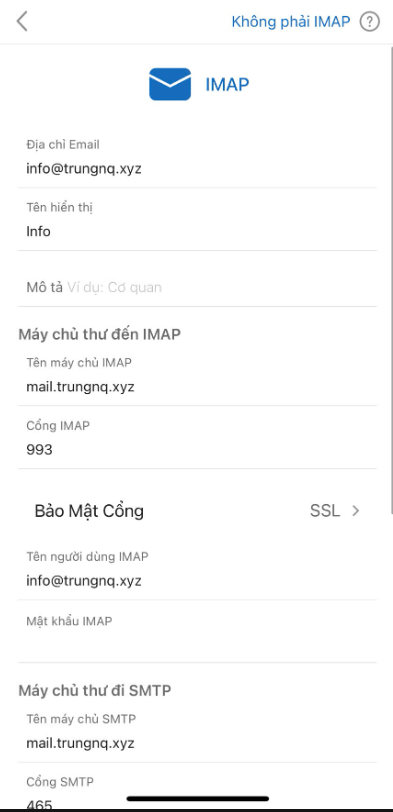
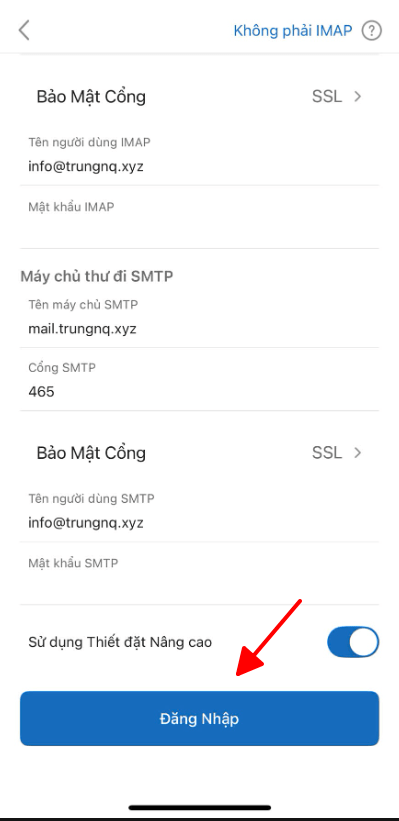
Sau khi nhập xong bạn chọn đăng nhập để hoàn thành
Lưu ý: thông tin trên iNET đang thiếp lập với tài khoản cá nhân, các bạn điền theo đúng tài khoản cần cấu hình nhé
Tiếp tục hoàn thiện các bước còn lại
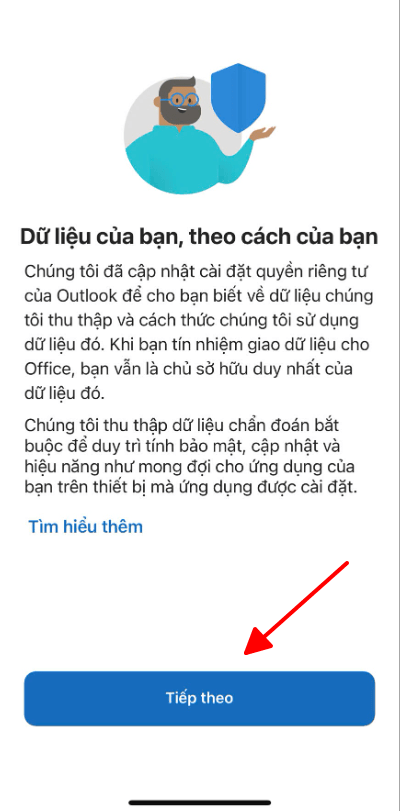
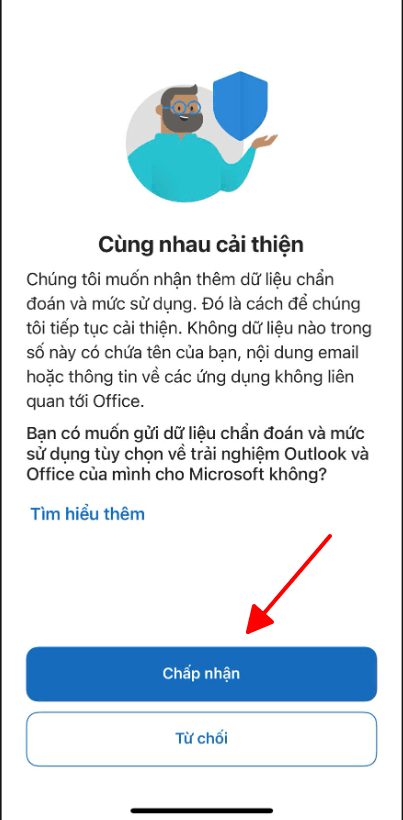
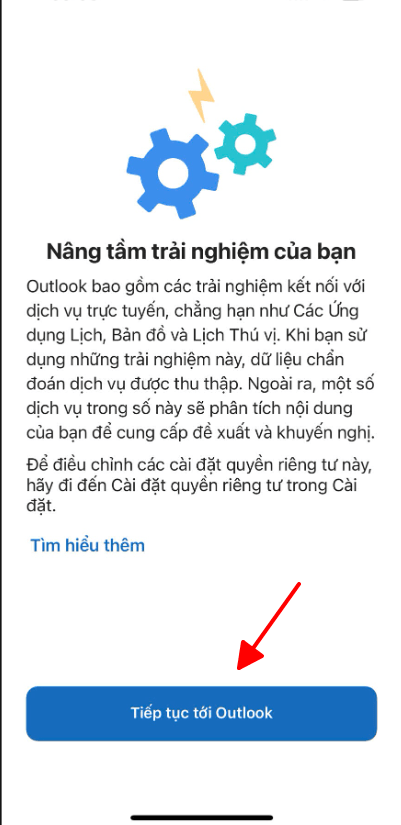
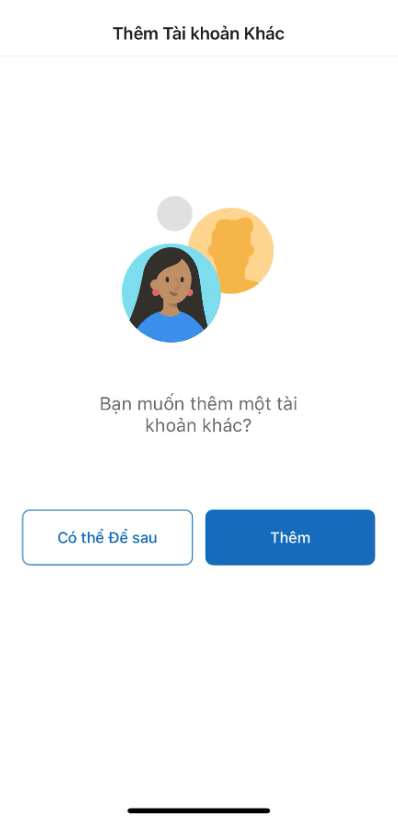
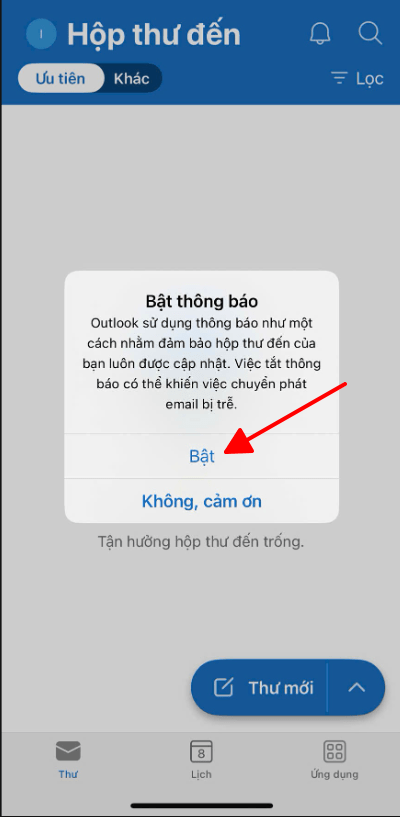
Bạn có thể Bật thông báo khi có thư mới
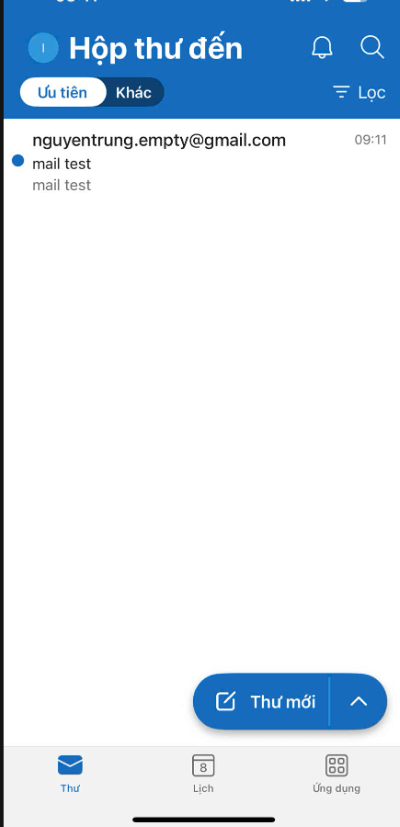
Tiến hành test gửi và nhận để kiểm tra hoạt động sau khi cài đặt
Chúc các bạn thành công!